A. Versuche das zuerst
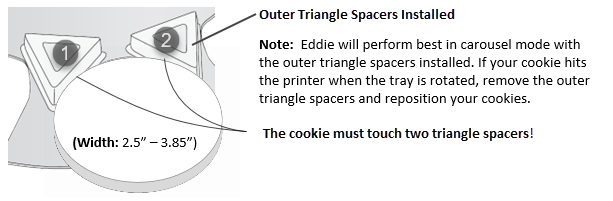
Dein Keks MUSS zwei dreieckige Abstandshalter berühren. Bei Verwendung des Karussells zentriert Eddie Druckbilder auf Deinen Keksen automatisch, aber nur, wenn Dein Keks zwei dreieckige Abstandshalter berührt. (Rundabstandshalter bei älteren Modellen). Installiere die äußeren dreieckigen Abstandshalter für jeden Keks zwischen 2,5 Zoll (6,35 cm) und 3,85 Zoll (9,78 cm). Siehe this article für mehr Details zu Keks-Spezifikationen.
Kekse sind nicht die gleiche Größe. Die Zentrierung funktioniert am besten mit perfekt runden Größen, die alle gleich groß sind. Du kannst auch Objekte zentrieren, die nicht rund sind, aber sie müssen eine konsistente Größe haben. Wenn Du inkonsistente Größen hast, wird keine Anpassung helfen. Eddie erhöht die Größe Deines Druckbildes nicht automatisch, um den zusätzlichen Platz eines größeren Kekses auszufüllen. Befolge die folgenden Tipps:
Sortiere ähnlich große Kekse zusammen und passe die Vorlagengröße an. Finde Deinen größten Keks und stelle die Druckgröße darauf ein. Wenn Du auf kleinere Kekse triffst, wird das Bild über die Kanten hinausdrucken. Folge this article als Anleitung.
B. Einstellungen erklärt
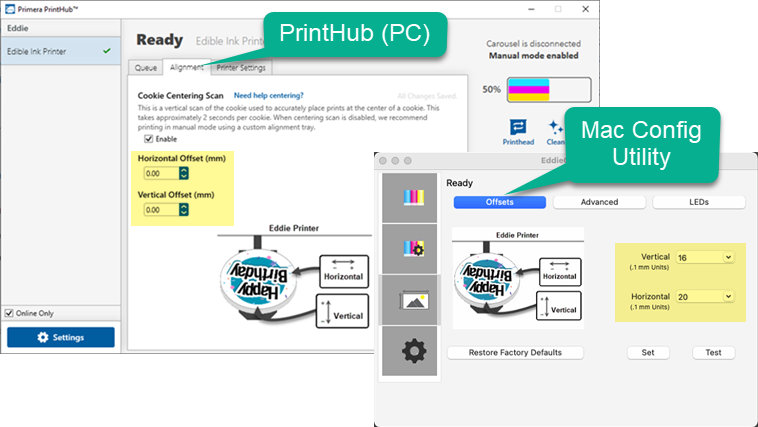
Zentrierungs-Scan aktiviert/angekreuzt. Horizontale und vertikale Versätze beeinflussen die Druckposition mit dem Zentrierungs-Scan aktiviert ODER deaktiviert. Der Unterschied besteht darin, dass Eddie bei aktiviertem Zentrierungs-Scan versucht, die Startposition automatisch zu finden. Du kannst dann die Druckstartposition mit horizontalen oder vertikalen Versätzen hinzufügen oder subtrahieren (siehe unten).
----Empfohlen für runde Kekse
Zentrierungs-Scan deaktiviert/abgehakt. Der Drucker führt mit dieser deaktivierten Einstellung keinen Zentrierungs-Scan mehr durch. Die Startposition ist beliebig, welcher Werksfaktor Nullpunkt ist. Du kannst dann die Druckstartposition mit horizontalen oder vertikalen Versätzen hinzufügen oder subtrahieren (siehe unten). Dies kann zuverlässiger sein, da der Drucker nicht versucht, Deine Keksgröße zu interpretieren, aber Du musst sicherstellen, dass der Keks jedes Mal in der exakt gleichen Position platziert wird. Das Karussell macht das für Dich. Wenn Du das Karussell aufgrund Deiner Keksgröße oder -form nicht verwenden kannst, musst Du in den manuellen Modus wechseln, indem Du das Karussell trennst und wahrscheinlich ein benutzerdefiniertes Tablett ("custom tray") verwendest. Siehe unten.
----Empfohlen für nicht-runde und nicht-gleichförmig geformte Kekse.
Horizontale und vertikale Ausrichtungs-Versätze anpassen
Manueller Modus: Zentrierungs-Scan abgehakt.
- Wenn Du den Zentrierungs-Scan deaktivierst, musst Du den Keks jedes Mal an der exakt gleichen Stelle auf der Zunge/Plattform platzieren. Das ist schwer, nur durch Augenschein die Position auf der Zunge zu machen. Wenn der Keks nicht jedes Mal an der gleichen Stelle platziert wird (entweder von links nach rechts oder von vorne nach hinten), sieht es so aus, als wäre das Bild nicht zentriert und springt inkonsistent herum.
- Das Milton-Tablett oder ein DTM tray hilft Dir, den Keks jedes Mal an der gleichen Stelle zu platzieren. Please review this tutorial on how to print centered every time using a custom tray.
- Die Kekse sollten eine konsistente Größe für diese Option sein, um zu funktionieren.
- Wenn Du kein Tablett hast, kannst Du ein dickes Papierstück (2,03 mm / 0,08 Zoll oder dicker) an der Plattform/Zunge befestigen, das größer als Deine Keksgröße ist. Stelle sicher, dass es fest befestigt ist, damit es sich nicht bewegt. Drucke Dein Design ohne Keks. Beachte die Position des Drucks auf dem Papierstück. Platziere nun Deinen Keks in der Mitte des Druckorts. Drucke erneut.
C. Fehlerbehebung
Falls die Drucke aus irgendeinem Grund immer noch nicht zentriert sind, können die folgenden Elemente auch die Zentrierung beeinflussen.
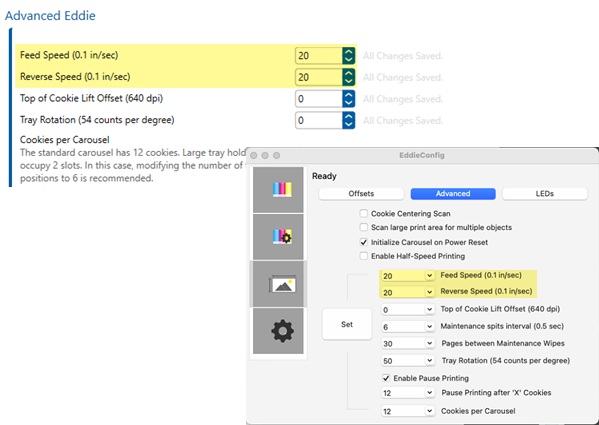
1. Vorschub-/Rücklaufgeschwindigkeit. Wenn sich der Keks während des Scan-Prozesses vor jedem Druck bewegt, wird er möglicherweise nicht zentriert gedruckt. Du kannst die "feed and reverse speed" (Vorschub- und Rücklaufgeschwindigkeit) verlangsamen. Dies verlangsamt den Scan-Prozess und macht es weniger wahrscheinlich, dass sich der Keks bewegt. Um diese Werte anzupassen, öffne PrintHub – wähle die Registerkarte "Printer Settings" (Drucker-Einstellungen) – "Advanced Settings" (Erweiterte Einstellungen). Versuche, die Geschwindigkeiten auf "10" einzustellen.
2. Vorlagengröße/Seitengröße. Messe Deinen Keks. Stelle sicher, dass die Vorlagengröße und Seitengröße gleich oder etwas größer als der Keks sind. (Seitengröße und Vorlagengröße in BarTender sollten immer gleich sein)
Wenn beispielsweise die Vorlagengröße in BarTender kleiner ist (7,62 cm / 3,0 Zoll) und der Keks 8,89 cm (3,5 Zoll) ist, findet Eddie die Größe des Kekses mithilfe des Keks-Größen-Sensors und beginnt am vorderen Rand des Kekses zu drucken, aber es wird nie die Rückseite des Kekses erreichen, da die Größe, die Du an den Drucker sendest, 7,62 cm (3,0 Zoll) ist. Das Bild sieht in diesem Fall deswegen außermittig aus, weil die Vorlagengröße um 1,27 cm (0,5 Zoll) zu kurz ist.
Wenn Du die Vorlagengröße größer als den Keks machst, wird das Bild leicht über den Rand hinausdrucken, aber Du wirst eine vollständige Keks-Abdeckung sicherstellen.
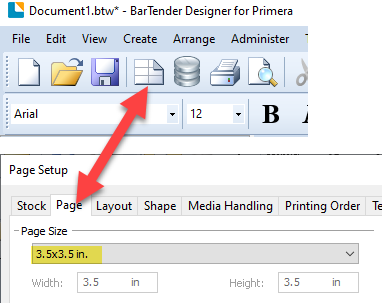
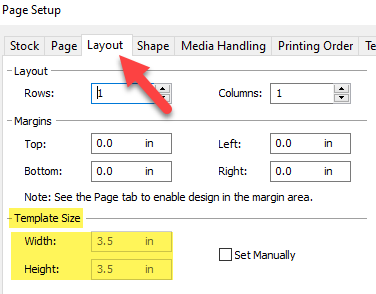
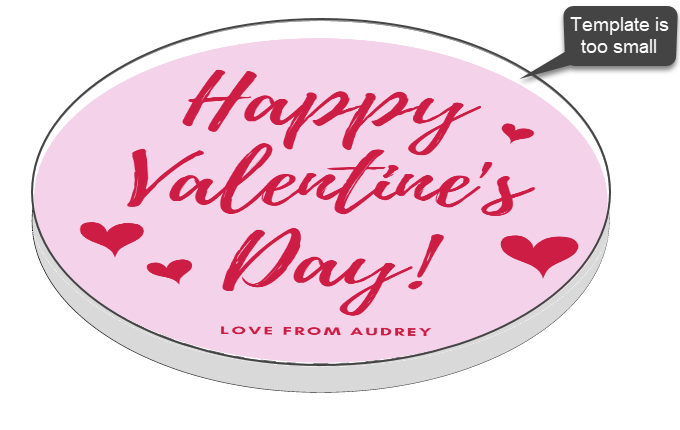
Beispiel: 7,62 cm (3,0 Zoll) Vorlage auf 8,89 cm (3,5 Zoll) Keks
Du kannst denselben Prozess verwenden, um auf jede Form zu drucken, z.B. eine quadratische Vorlage auf einem herzförmigen Keks. Die Bild-/Design-Form muss nicht der Keksform entsprechen. Es ist in Ordnung, auf die Keks-Plattform oder über den Rand des Kekses zu drucken. Die Drucker-Filter kümmern sich um Tintenüberspray. Dies funktioniert am besten für Muster, bei denen eine genaue Ausrichtung nicht kritisch ist. Bei Bildern mit weißem Hintergrund funktioniert diese Methode nicht.
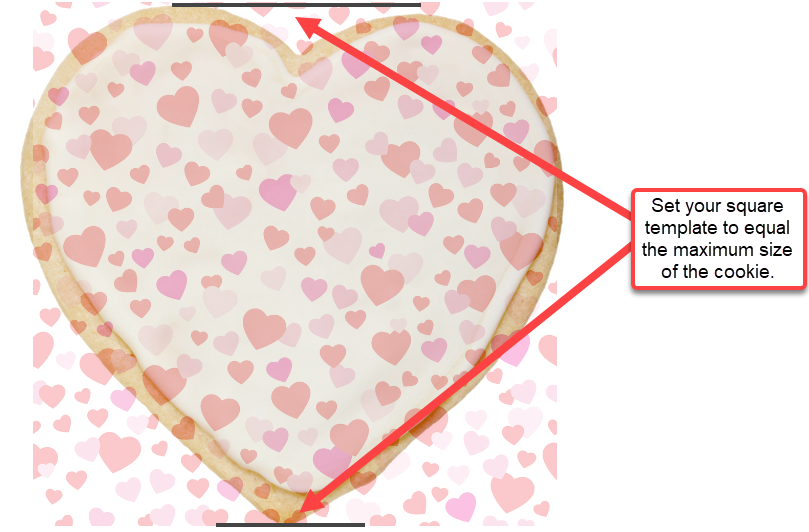
Beispiel: Quadratische Muster-Vorlage auf herzförmigem Keks
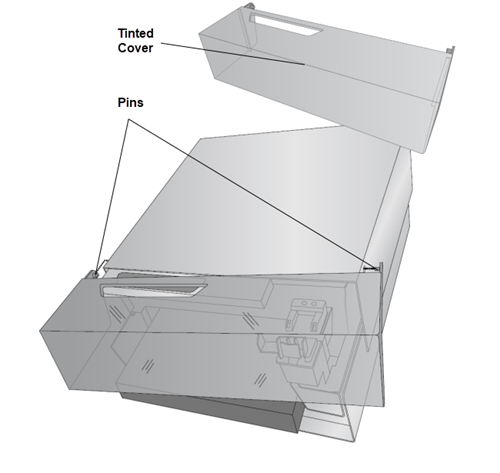
3. Stelle sicher, dass helles Licht nicht in den Drucker scheint. Dies kann die Fähigkeit des Keks-Sensors beeinträchtigen, die Keksgröße für Zentrierungszwecke zu erkennen. Schließe den getönten Deckel oder verschiebe den Drucker weg von der Lichtquelle.
4. Installiere die getönte Abdeckung. Stelle sicher, dass Du die getönte Abdeckung installierst. Sie hilft, überschüssiges Licht daran zu hindern, den cookie sensor zu beeinflussen.
5
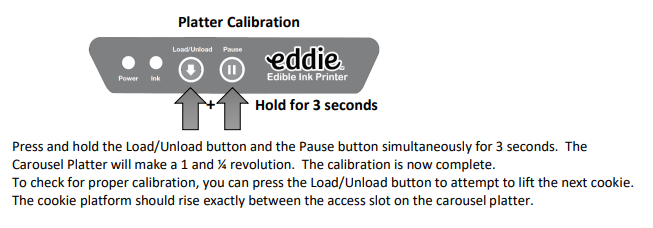
5. Führe eine Tablett-Kalibrierung durch. Wenn das Tablett nicht kalibriert ist, kann dies die Platzierung des Kekses auf der Plattform/Zunge beeinflussen. Halte Load/Unload + Pause 3 Sekunden lang gedrückt, um die Kalibrierung zu starten.
6. Tablett-Rotations-Einstellung. Wenn die obige Kalibrierung nicht funktioniert, kannst Du die Zunge im Karussell-Slot manuell zentrieren. Gehe zu Print Hub – "Printer Settings" (Drucker-Einstellungen) – Erweitert. "Find Tray Rotation" (54 Zählungen pro Grad). Bewege den Wert positiv, um das Karussell-Tablett nach links zu bewegen. Bewege den Wert negativ, um nach rechts zu gehen.
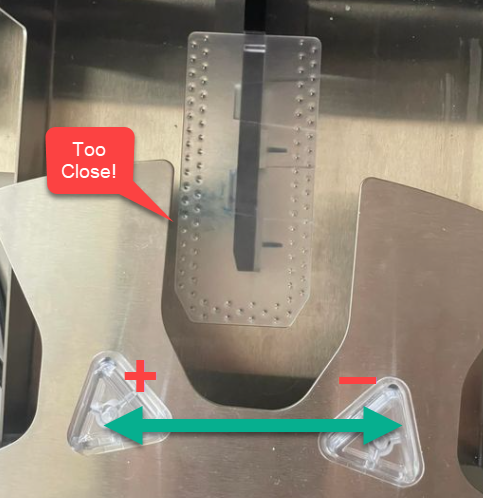
In diesem Beispiel haben wir den Wert positiv um 50 bewegt, um die Zunge zu zentrieren.
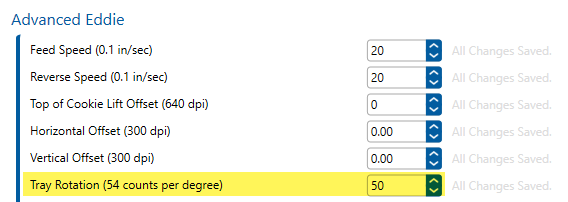
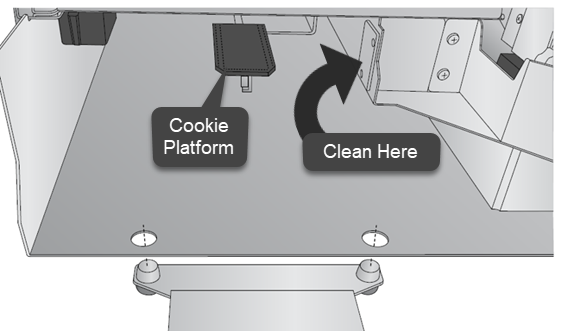
7. Tintenüberspray-Nebel könnte den Keks-Größen-Sensor beeinträchtigen. Reinige den Keks-Sensor mit einem feuchten Tuch. Es kann auch hilfreich sein, die Filter zu reinigen, wie in Abschnitt 6C des Handbuchs gezeigt. Ein verstopfter Filter kann dazu führen, dass sich Tintenüberspray-Nebel schneller ansammelt.
Video: https://www.youtube.com/watch?v=YcaApaTRlk0