
Eddie hat eine eingebaute automatische Zentrierung. Die funktioniert aber am besten mit dem Carousel. Wenn Du im manuellen Druckmodus einen Keks nach dem anderen bedruckst, ist die Zentrierung am zuverlässigsten, wenn Du den automatischen Zentrierungssensor NICHT verwendest. Hier ist, was Du dafür brauchst.
Custom Tray kaufen
- Wir haben eine Menge Trays unter: https://www.karley.de/index.php?route=product%2Fsearch&search=eddie+tray
- Das tolle - fehlt da eine Größe können wir dir besondere Formen erstellen - kein Problem!
Einrichtung
- Aktualisiere auf latest firmware (1.43 oder höher).
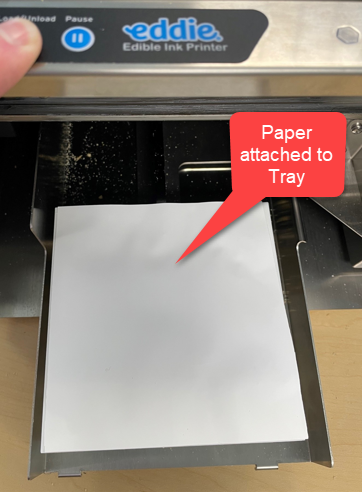
- Besorg Dir ein Stück Papier, Pappe oder ein Etikett, das Du sicher oben auf dem Tray befestigen kannst.
- Stell auf Manual Mode. Trenn das Carousel-Kabel von der Rückseite des Druckers. Leg das Carousel und die Carousel-Basis beiseite. Starte den Drucker, während das Kabel der Carousel-Basis an der Rückseite abgesteckt ist. Achte außerdem darauf, dass das Custom Tray beim Start des Druckers NICHT eingesetzt ist.
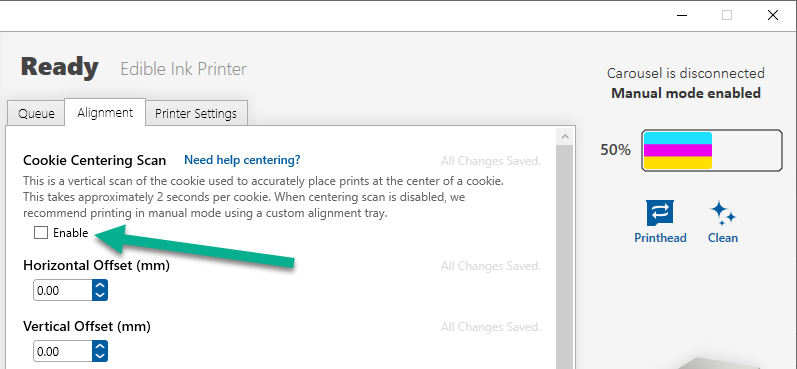
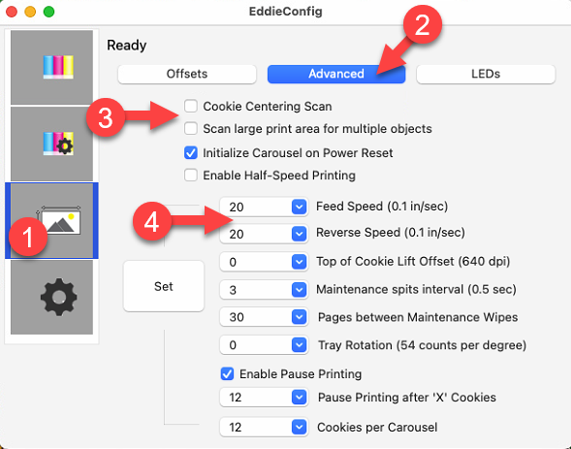
- Deaktiviere "Cookie Centering Scan".
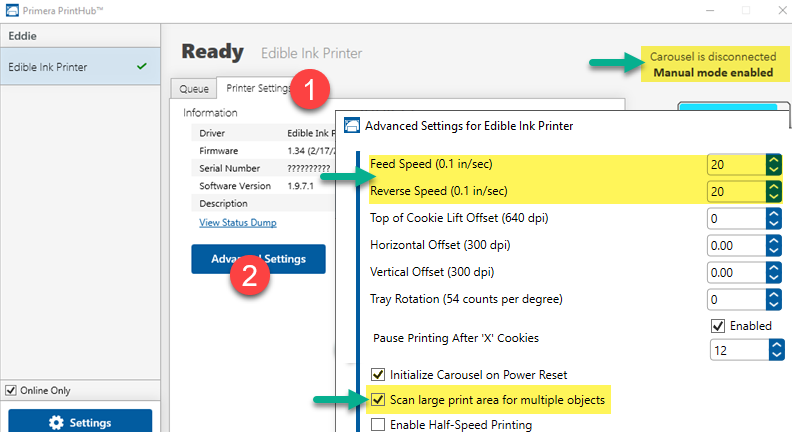
- Aktiviere "Scan large print area for multiple objects".
- Setz "Feed and Reverse Speed" auf 20, damit sich der Keks so wenig wie möglich bewegt.
PC-Einstellungen
Mac-Einstellungen
Anleitung
1. Papier auf dem Tray befestigen
2. Vorlage erstellen
Erstell Deine Vorlage/Dein Bild/Deine Seitengröße passend zur Größe Deines Kekses. Ein BarTender-Tutorial findest Du auf Seite 50 im Handbuch. Ein Swift-Publisher-Tutorial (Mac) findest Du auf Seite 67 im Handbuch. Tipp! Setz die Ränder immer auf null. Seiten- und Vorlagengröße sollten der Größe Deines Kekses entsprechen (oder etwas größer, wenn Du für vollständige Abdeckung über den Rand hinausdrucken willst).
3. Design drucken
Druck das Design. Es wird an einer festgelegten Stelle auf Deinem Tray gedruckt.
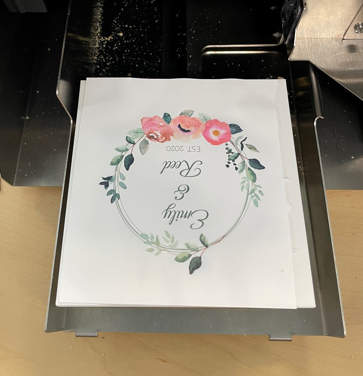
4. Keks auflegen und erneut drucken
Leg Deinen Keks zentriert genau auf das Bild, das Du gerade gedruckt hast. Du kannst an allen Seiten Referenzmarkierungen ergänzen, damit sich der nächste Keks leichter platzieren lässt. Profi-Tipp! Du kannst zusätzlich einen schwarzen Rahmen/Kreis/Umriss um Dein Keks-Design herum drucken. Entfern ihn aber unbedingt aus Deinem BarTender- oder Swift-Publisher-Design, bevor Du Deine eigentlichen Kekse druckst. Wenn Du Kreise druckst, kannst Du die Vorlage aus dem Anhang dieses Artikels nutzen (Circle-Transparent.jpg). Druck sie etwas größer als Dein tatsächlicher Keks, damit Du sie noch siehst, wenn der Keks auf dem Tray liegt.
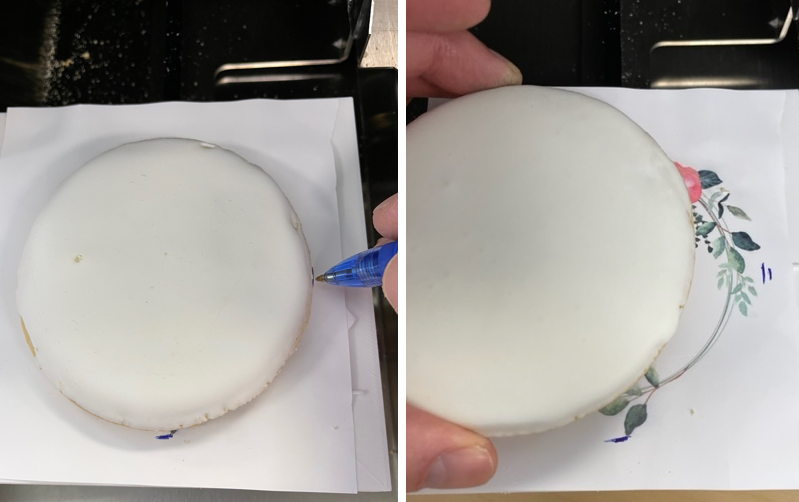
5. Mit aufgelegtem Keks erneut drucken
Mit dem Keks in Position: druck erneut.
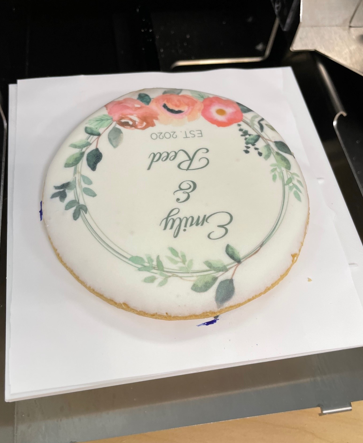
6. Feinjustieren
Pass die Position des Kekses und die Referenzlinien bei Bedarf an. Du musst dabei keine horizontalen oder vertikalen Offsets ändern und auch nicht das Bild in Deiner Software anpassen – beweg einfach nur den Keks! Ist der nächste Keks etwas größer, siehst Du, dass er die Referenzlinien verdeckt, und kannst entsprechend nachjustieren.
Hinweis: Das funktioniert für JEDE Keksgröße und -form, die innerhalb der Druckerspezifikationen liegt.