Der Integration Builder von Bartender ist sehr umfangreich und kann schon mal verwirren.
Als Ausgangsbasis nehmen wir hier eine einfache Text Datei (CSV), die vermutlich jede Warenwirtschaft schnell erstellen kann. Nehmen wir also folgenden Aufbau:
Artikelnummer;Anzahl
SO-PHG172x68K25;2
PHG203x765;4
CDR80-4002;10
Wie man sieht haben wir hier (optional) eine Überschrift, die Spalten getrennt durch ein Semikolon und darunter die Zeilen (Datensätze). Wir möchten also 2* Artikeletiketten mit der Artikelnummer SO-PHG172x68K25 drucken, 4*PHG203x765 .....
Den Speicherort der Datei müssen wir kennen. Im Beispiel hier c:\Daten\Test-Daten.txt
Als nächstes entwerfen wir das Etikett im BarTender Designer - z.B. wie folgt:
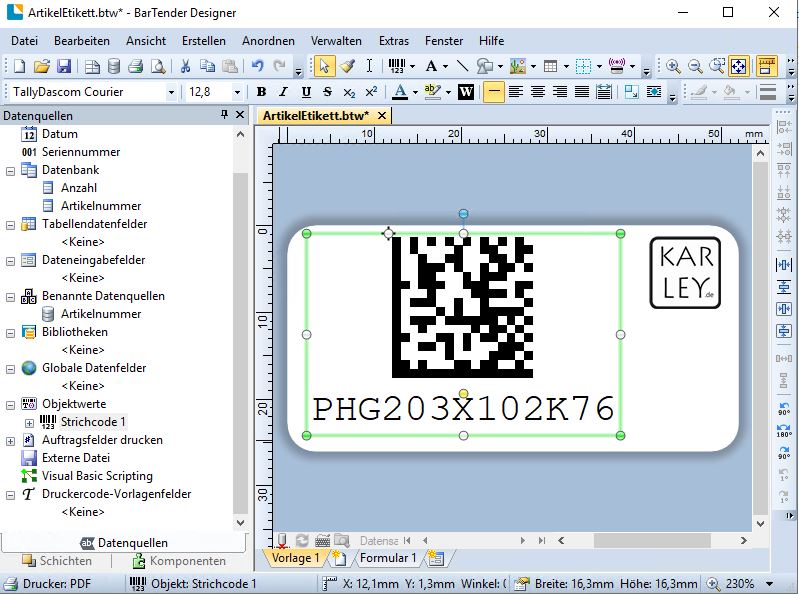 Gehe nun in das Menü Datei, Datenbankeinstellungen und nutze den Assistenten für die Datenbankeinrichtung.
Als Textdatenbankverbindung wähle Datenbankdatei und wähle die c:\Daten\Test-Daten.txt aus. BarTender erkennt nun automatisch die Formatierung und Felder bei einfachen CSV Dateien. Hier musst Du meist nichts mehr einstellen. Hast Du ein anderes Dateiformat erstellt, wähle dieses. 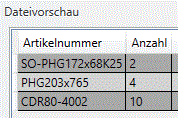
Hier sieht man in der Dateivorschau, dass die Spalten und auch einzelnen Datensätze erkannt wurden.
Mache nun einen Doppelklick auf den Barcode, den wir eingefügt haben - oder falls Du ein Textfeld hast, auf dieses. Jetzt kannst Du als Datenquelle die Artikelnummer auswählen:
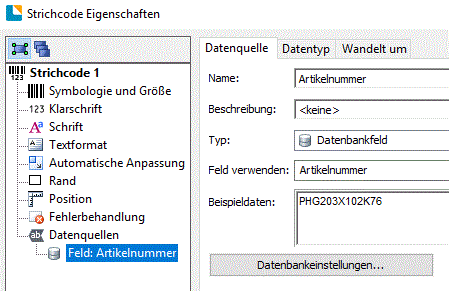
Jetzt speicherst Du Dein Label-Design an einem Ort, der für den Server zugänglich ist. In unserem Fall nehmen wir den Ordner c:\EtikettenDesigns auf dem Server und nennen es ArtikelEtikett.btw
Wir können den Designer nun schließen und den Integration Builder öffnen
Arbeiten im Integration Builder
Erstelle eine neue Datei Integration, indem Du auf "Neue Integration erstellen" klickst und anschließend Datei auswählst. Gib der Integration einen Namen und eine Beschreibung, so dass sich später immer klären lässt, für was diese Integration gut ist.
Öffne dann den Reiter Dateierkennung. Hier musst Du festlegen, welchen Pfad Bartender überwachen soll und wie die Endung ist.
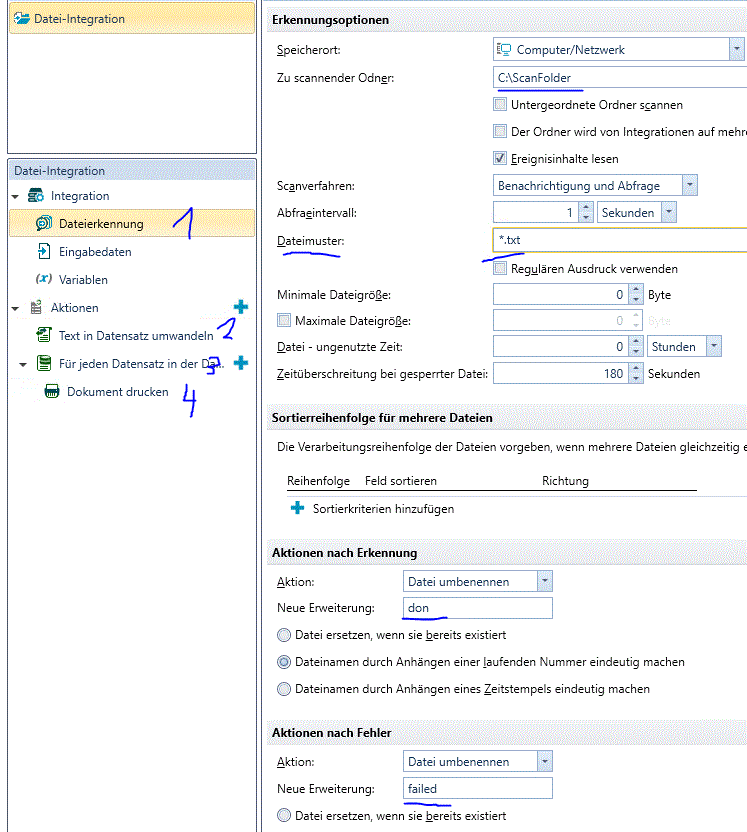
Wir haben hier definiert, dass wir im Ordner c:\Scanfolder nach .txt Dateien suchen. Wenn diese erfolgreich bearbeitet wurde, wird diese in .don umbenannt - klappt es nicht, dann in .failed. Wenn Du sehr viele Dateien erstellst, macht es Sinn, erfolgreiche Dateien auch einfach zu löschen. Während wir allerdings testen ist es gut, zu wissen, dass es funktioniert hat.
Schritt 2
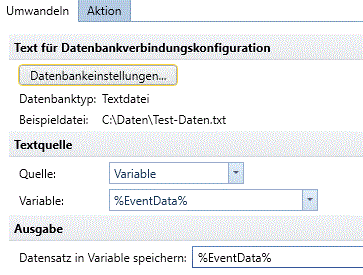
Nun müssen wir die Aktionen bestimmen. Als erstes fügst Du eine Aktion hinzu: Text in Datensatz umwandeln. Mit dieser Aktion wird also die Datenstruktur gelesen und vorbereitet. So wie Du es schon einmal im Etikett gemacht hast. Wichtig ist, dass Du hier bei Textquelle - Variable %EventData% auswählst und die Datensätze auch in %EventData% gespeichert werden:
Schritt 3
Füge eine neue Aktion hinzu: Für jeden Datensatz in der Datenbank und wähle als Datenquelle %EventData% aus:
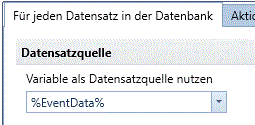 Damit durchlaufen wir nun jeweils eine Spalte. Wir müssen hier keine Variablen extra definieren. Das alles übernimmt BarTender für uns. Es ist also sehr einfach.
Als letztes möchten wir nun ja pro Zeile aus unserer CSV die Anzahl an Artikeletiketten drucken.
Hinter der Aktion "Für jeden Datensatz in der Datenbank" gibt es ein kleines + - klicke hier drauf und wähle als Aktion "Dokument Drucken".
Schritt 4
Als Dokument dient nun die Datei, die Du im Bartender Designer erstellt hast, also: c:\EtikettenDesigns\ArtikelEtikett.btw
Jetzt wechselst Du in den Reiter Druckoptionen. An dieser Stelle kommen nun die wichtigen Einstellungen:
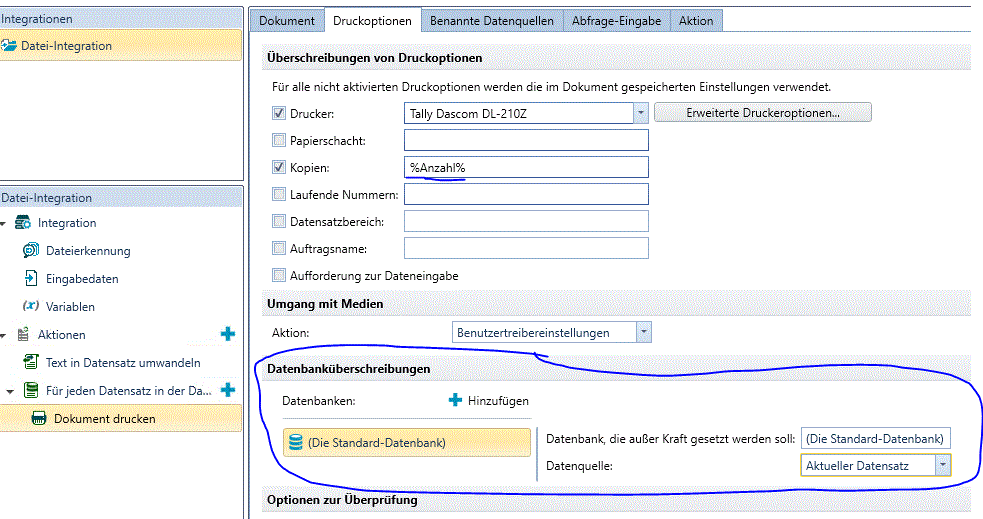
Damit eine Integration automatisch drucken kann, solltest Du den Drucker natürlich festlegen. Klicke dann auf das + bei Datenbanküberschreibung hinzufügen. Damit sagen wir Bartender, dass wir nicht die Daten aus der Datei nehmen möchten, mit der wir das Design angelegt haben, sondern nun die Daten aus den Eventdaten nehmen möchten. Und hier musst Du als Datenquelle den aktuellen Datensatz auswählen. Denn wir haben ja Daten aus einer neuen Datei ein einen Datensatz abgespeichert und arbeiten nun Zeile für Zeile ab.
Als letzten Schritt kannst Du nun in das Feld bei Kopien gehen und klicken nun auf "Variable" eingeben. Wenn Du unseren Schritten genau gefolgt bist, kannst Du unter anderem die %Anzahl% oder %Artikelnummer% auswählen, indem Du bei der ersten Auswahl auf weitere Variablen klickst:
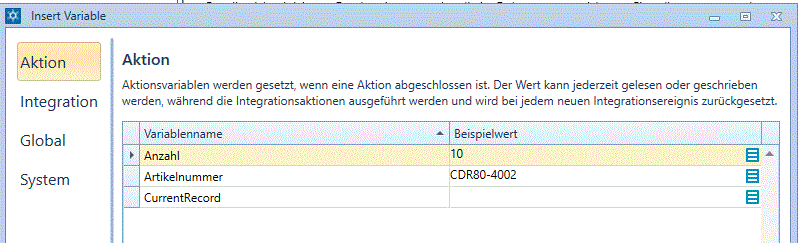
Speichere nun die Integration ab. Als nächstes solltest Du Deine TestDaten löschen - oder umbenennen und über den Test (Menü) einmal die Integration testen.
Das war es auch schon und nun kannst Du vollautomatisch Artikeletiketten drucken, in der Anzahl, in der Du wünschst. Wie Du siehst, ist Bartender da sehr flexibel. Du könntest auch die Druckerauswahl und anderes steuern. Die Daten müssen nicht aus einer CSV Datei kommen, sondern könnten auch aus einer Datenbank, in der Du gerade einen Datensatz hinzugefügt hast, genommen werden.
Die Möglichkeiten mit Bartender sind zahlreich und daher vielleicht etwas unübersichtlich. Unsere Techniker helfen gerne bei der Umsetzung Deiner Idee, gegen eine Aufwandsentschädigung. Preise nennen wir Dir gerne, wenn Du uns zu Deinem Wunsch kontaktierst.
Die Software findest Du übrigens auch in unserem Store: https://www.karley.de/etikettendrucker_software/seagull_bartender
Für den Integration Builder benötigst Du zumindest die Enterprise Version