
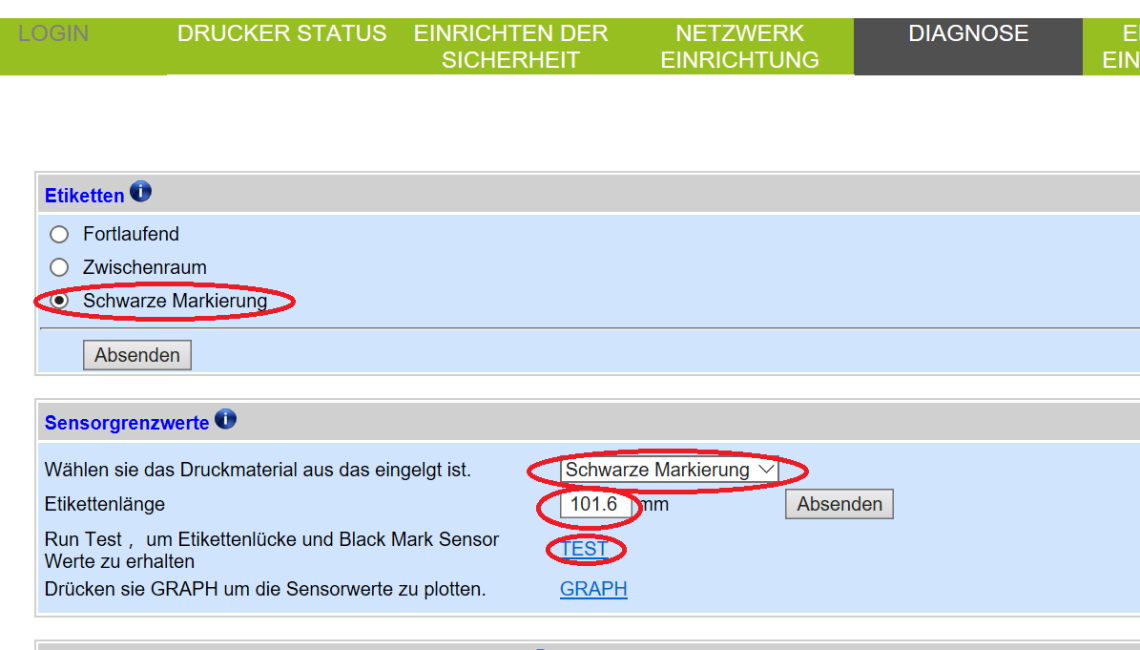
Wenn Du Blackmark verwendest, weil Du runde Etiketten oder Sonderformen hast, kann es vorkommen, dass Du den VP700 auf dieses Blackmark einstellen musst. Dafür gibt es in der neuen Version von VIP Color (VP700_R14-01_2016-02-24) die Möglichkeit, in der Toolbox das Blackmark zu testen:
- Zuerst das Etikettenmaterial mit Blackmark im Drucker laden
Danach öffnest Du das Programm Toolbox und meldest Dich als Administrator an.
Jetzt wechselst Du auf den Reiter "Diagnose".
Hier musst Du unter dem Punkt "Etiketten" den Button auf Schwarze Markierung setzen.
Bei den Sensorgrenzwerten wählst Du in dem "Drop Down Fenster" auch Schwarze Markierung aus.
Bei Etikettenlänge musst Du den Wert eintragen von dem Material, das Du eingelegt hast. (Siehe Bild) Wenn Du hier alle Werte gesetzt hast, drückst Du auf den Button "Test", daraufhin wirft der VP700 einige Etiketten aus und schneidet diese ab.
Danach öffnet sich ein weiterer TAB im Browser, in dem die ermittelten Werte angezeigt werden.

Das sind die Werte, die bei der Erkennung ermittelt wurden. Wechsle nun in den Tab mit der "Diagnose".
Dort klickst Du auf den Button "Graph". Dieser nimmt die Werte aus dem TAB und setzt diese in einen Graphen um.
 In dem Graphen kannst Du mit Hilfe der Maus den niedrigsten Ausschlag anklicken (siehe roter Kreis).
Diesen ermittelten Wert an der Spitze notierst Du Dir und wechselst dann wieder zum TAB Diagnose.
Den ermittelten Wert trägst Du bitte unter "Schwelle festlegen" ein und bestätigst das Ganze mit dem Button Absenden.
 Damit ist die Kalibrierung des Blackmark Sensors abgeschlossen und Du kannst Dein Material ohne Probleme verwenden.