Um das LibreOffice-Plugin von ecoDMS zu installieren, benötigt es die Java-Laufzeitumgebung in LibreOffice. Hierzu findet man im Web auch eine Menge Hinweise. Wir mussten leider feststellen, dass bei einem aktuellen Windows 10 und aktueller LibreOffice-Version die frei ladbare Version nicht immer ausreicht. Auch hat Oracle die Lizenzbedingungen geändert. Diese sollte man genau lesen und schauen, ob es zutrifft: https://www.oracle.com/java/technologies/javase-jdk13-downloads.html
Mit dieser Version hatten wir Erfolg und konnten nun auch das Plugin installieren - was wie folgt geht:
- Download und Installation des Java SE SDK
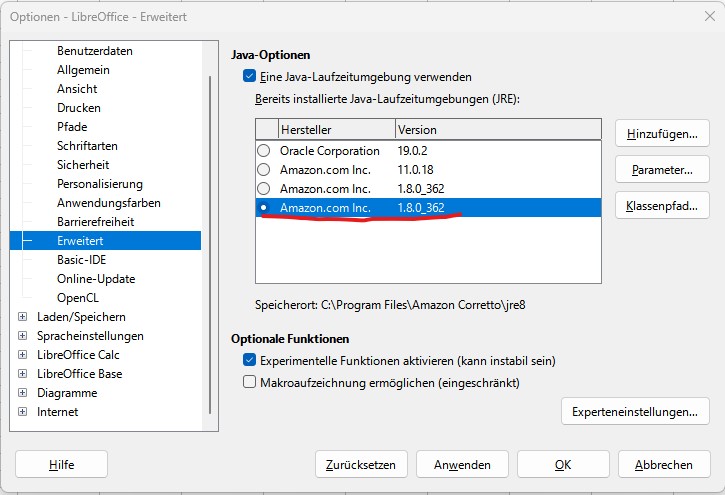
- LibreOffice starten und in das Menü: Extras -> Optionen und im folgenden Dialogfenster im linken Bereich auf LibreOffice / Erweitert klicken.
- Setze jetzt unter Java-Optionen einen Haken bei Eine Java-Laufzeitumgebung verwenden und markiere bei Bereits installierte Java-Laufzeitumgebungen (JRE) die angezeigte Option. Du solltest an dieser Stelle auch nur eine Möglichkeit finden. Wenn Du mehrere Optionen dort findest, deinstalliere eine über die Systemsteuerung -> Software, denn mehrere Versionen können zu Konflikten führen.
- Beende nun LibreOffice und installiere nochmals das ecoDMS LibreOffice / OpenOffice Plugin.
Das sollte nun problemlos funktionieren. Solltest Du weitere Probleme haben, so kannst Du uns gerne für eine Remote-Session ab 15 Minuten engagieren, und wir sind aufgrund unserer Erfahrung zuversichtlich, eine schnelle Lösung für Dich zu finden.
Update 2023: Auch mit Amazon Correto 8 funktioniert das Plugin. Nutze nicht die Version 11! Mit der Version 11 bekommst Du eine Fehlermeldung wie: "Installieren Sie den ecoDMS Druckertreiber", obwohl dieser installiert ist.
https://docs.aws.amazon.com/corretto/latest/corretto-8-ug/downloads-list.html