Wenn Du Deine Etiketten automatisch oder Halb-Automatisch applizieren musst (Zum Beispiel mit einem AP362e), musst Du Deine Rollen so bedrucken, dass Du Vorder- und Rückseite hintereinander abwechselnd druckst.
Wenn Deine Etiketten die gleiche Größe haben, zum Beispiel 101 x 76mm (wie die 074806 Etiketten), kannst Du in Bartender einfach 2 Vorlagen erstellen und diese werden hintereinander gedruckt. Das ist schon mit der Basic Variante von Bartender möglich. Bei verschiedenen Größen, siehe weiter unten. Dieses gilt ab Bartender Version v2016 (v10.1 und 10.0)
Unter : https://support.seagullscientific.com/hc/en-us/articles/204791558-Double-sided-card-tag-or-label-printing findest Du auch ein Video in englisch, wie man vorgeht!
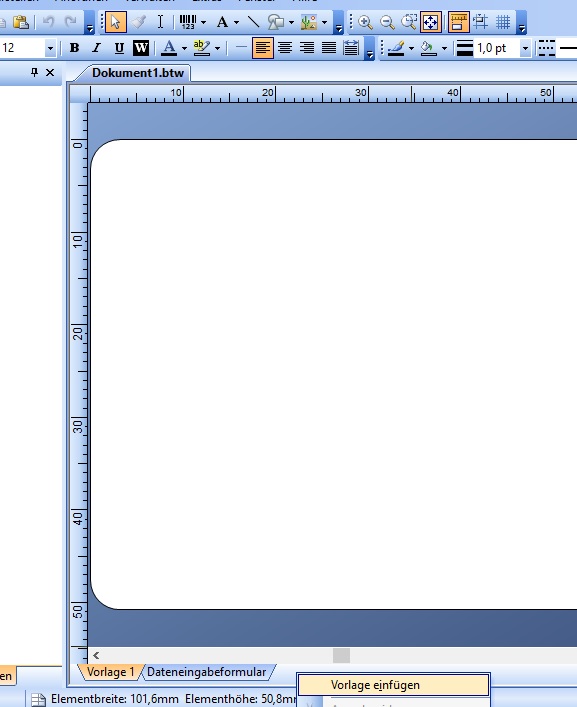
So kannst Du eine Vorlage einfügen :
Rechtsklick in einer freien Fläche im unteren Reiter -> Vorlage einfügen :
Wenn Dein Vorderetikett eine andere Größe hat als das Rücketikett, benötigst Du hier mindestens die Bartender Professional Edition - Diese enthält den Batch Maker.
Du musst hier 2 verschiedene Bartender Dateien mit der jeweiligen Etikettengröße anlegen. Sobald Du die .btw Datei gespeichert hast, kannst Du diese im Batch Maker laden und hintereinander drucken.
Alternativ kannst Du direkt von Beginn aus verschiedene Designs erstellen - also wenn Du komplett neu beginnst.
Über den Menüpunkt Page Setup gelangst Du auf folgenden Dialog:
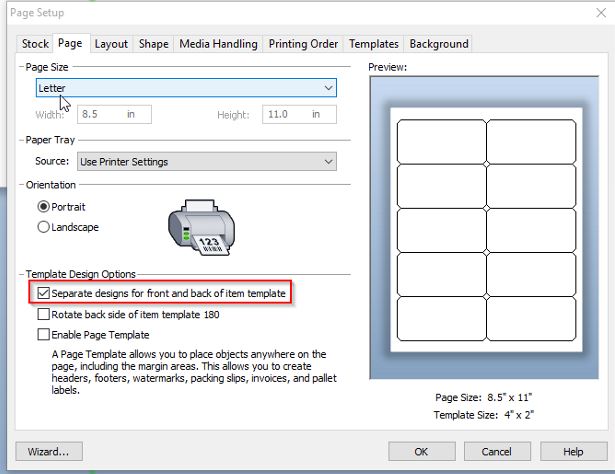
Achte darauf, dass Du den Haken bei Separaten Designs für Vorder und Rückseite aktiviert hast. Danach fügst Du dann eine weitere Seite wie oben beschrieben ein.
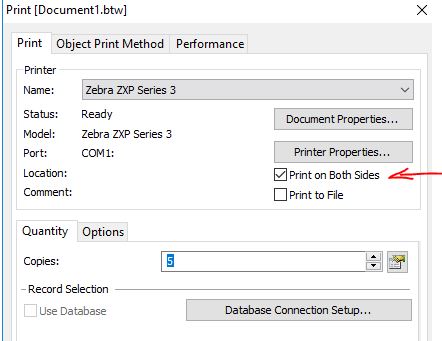
Auch beim Drucken sollte man darauf achten, das man anklickt: Beide Seiten bedrucken!