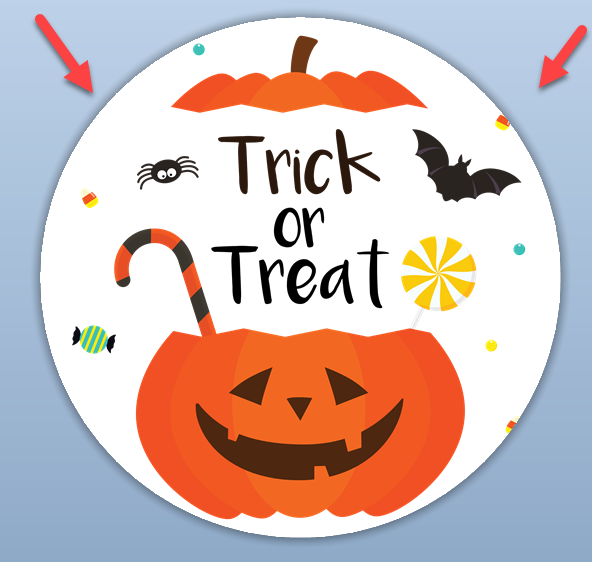
Bild als Objekt hinzufügen (wird NICHT zugeschnitten)
1. Richte zunächst Deine Vorlage nach these instructions. ein.
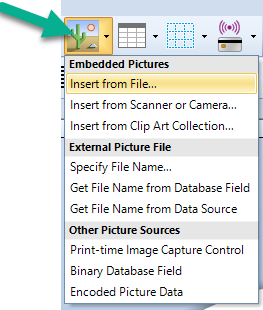
2. Klick auf das Bild-Symbol in der Symbolleiste. Wähle "Aus Datei einfügen".
3. Wenn Deine Vorlage ein Kreis ist, aber die Form quadratisch ist, werden alle Elemente außerhalb der Vorlagengrenze gedruckt.
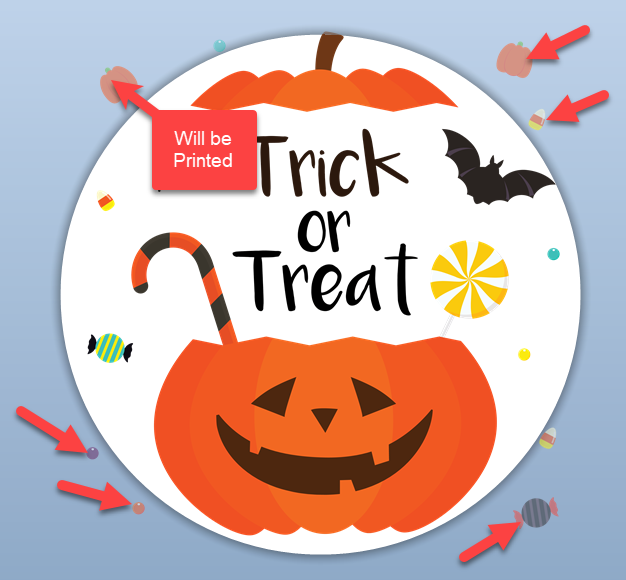
Bild als Hintergrund hinzufügen (wird zugeschnitten)
1. Richte Dein Etikett zunächst nach this article. ein.
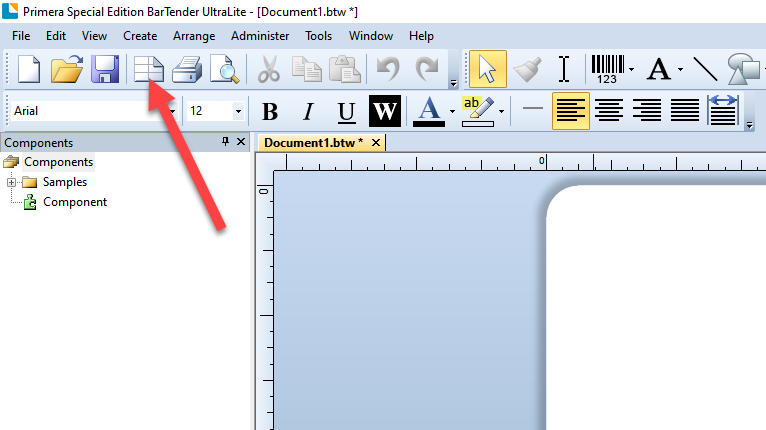
2. Klick auf "Seiteneinrichtung" oder gehe zu Datei - Seiteneinrichtung.
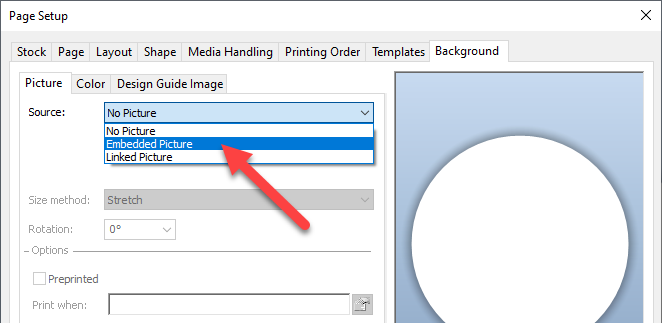
3. Wähle auf der Registerkarte "Hintergrund" "Eingebettetes Bild" unter "Quelle" aus.
4. Klick auf "Datei...", um zu Deinem gewünschten Bild zu navigieren.
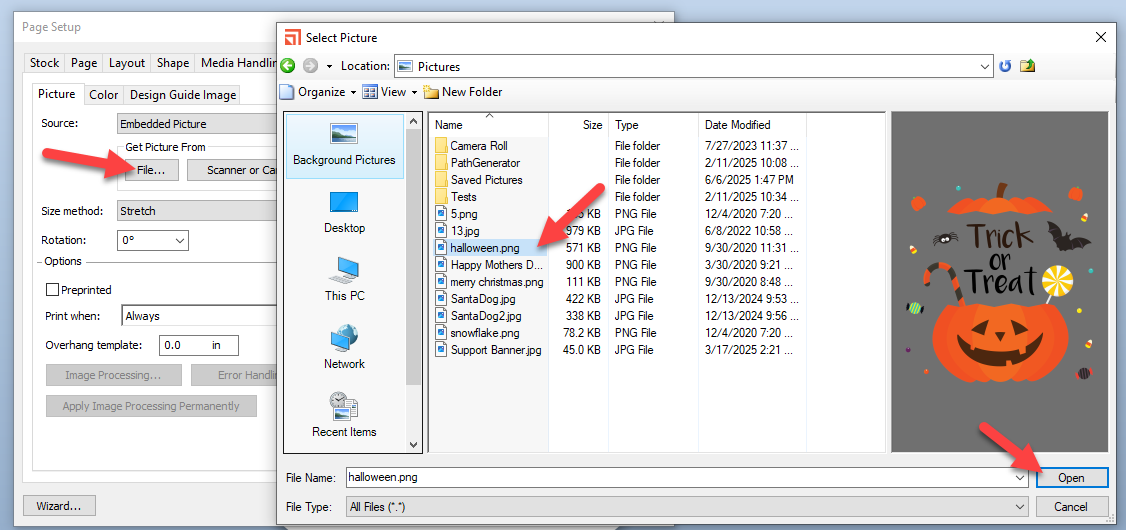
5. Sobald Du Dein Bild auswählst, siehst Du eine Vorschau. Wenn richtig, drücke "OK".
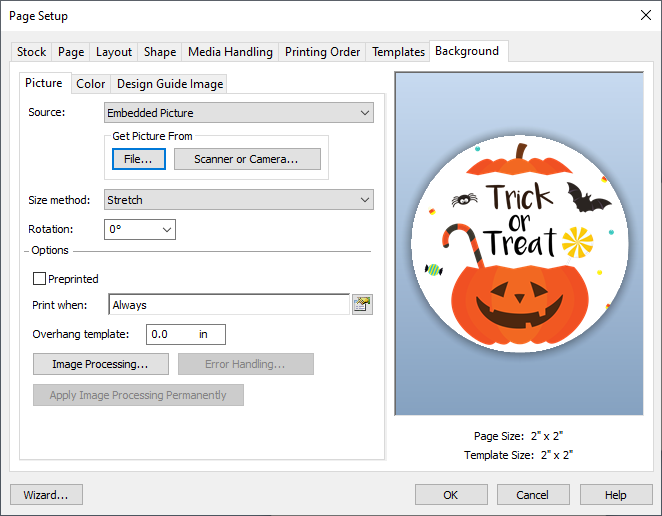
6. Dein Bild ist jetzt eingebettet. Nichts ist außerhalb sichtbar, daher wird nichts gedruckt und Dein Bild wird zugeschnitten.