Etikett-Vorlage erstellen
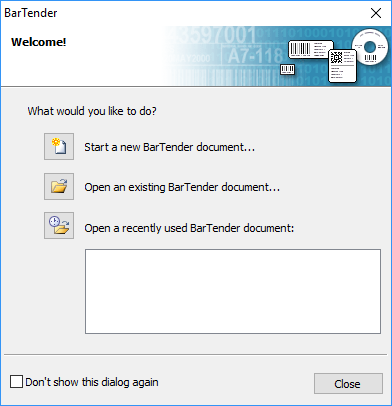
Wenn Du BarTender öffnest, wird Dir die Möglichkeit gegeben, ein bestehendes Etikett zu öffnen oder ein neues zu erstellen. Nutze die Anweisungen als Leitfaden durch den Assistenten.
1. Wähle "Ein neues BarTender-Dokument starten..."
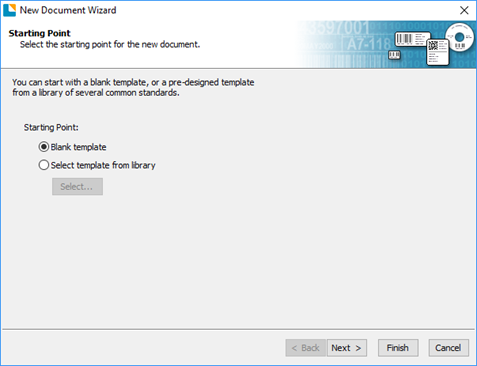
2. Wähle "Leere Vorlage". Klick "Weiter".
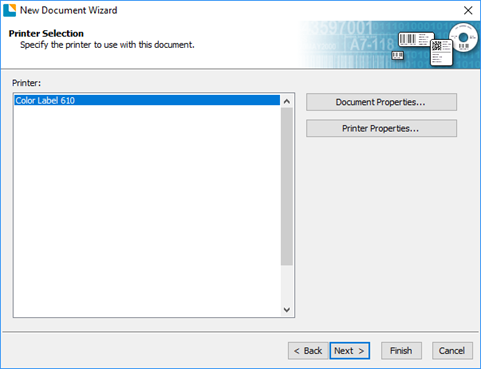
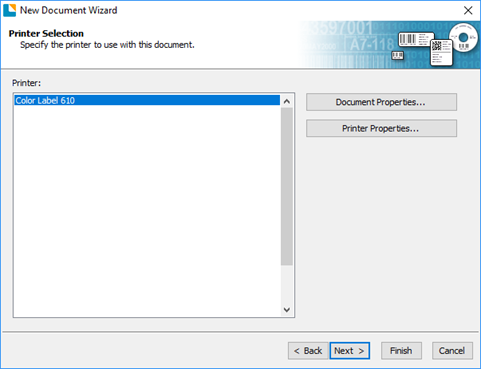
3. Wähle den Namen Deines Druckers aus. Klick "Weiter".
4. Wähle "Benutzerdefinierte Einstellungen angeben". Klick "Weiter".
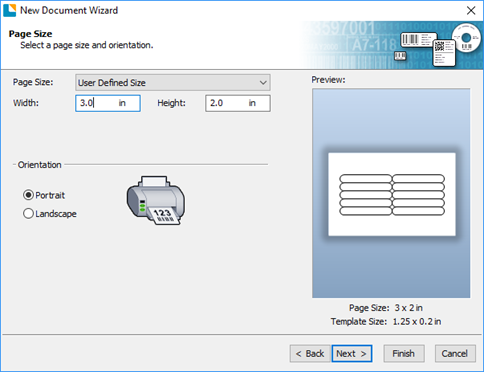
5. Stelle Seitengröße, Breite und Höhe so ein, dass sie den Etiketten entspricht. Klick "Weiter".
Wichtig: Miss das Etikett, falls Du Dir über die Größe nicht sicher bist.
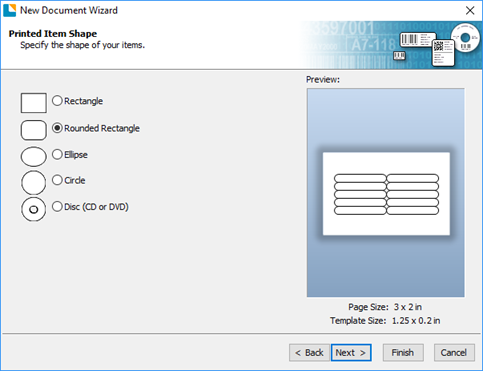
6. Wähle Deine Etikett-Form aus (normalerweise "Abgerundetes Rechteck"). Klick "Weiter".
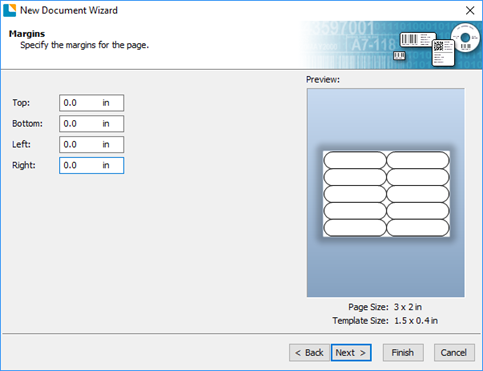
7. Stelle alle Ränder auf null! Klick "Weiter".
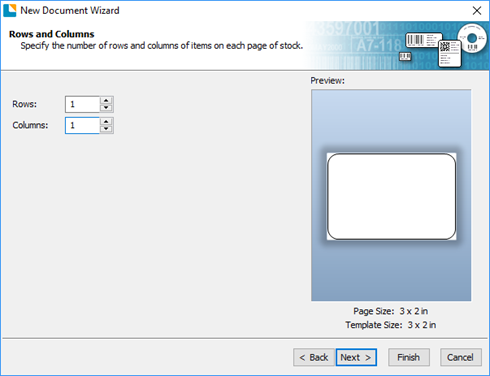
8. Stelle Zeilen und Spalten auf 1 ein. Klick "Weiter".
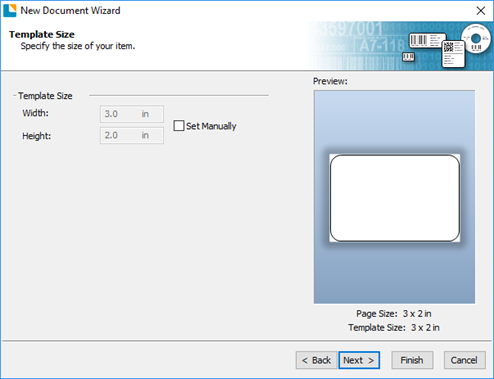
9. Stelle die Vorlagengröße auf die gleiche Größe wie das Etikett ein. Klick "Weiter".
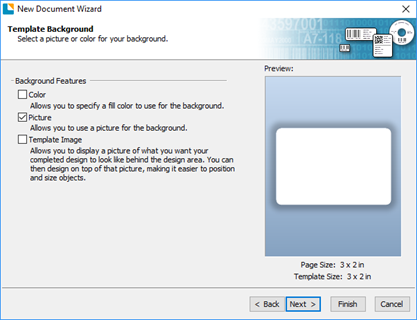
10. Aktiviere das Kästchen "Bild", um ein Hintergrundfoto hinzuzufügen. Klick "Weiter".
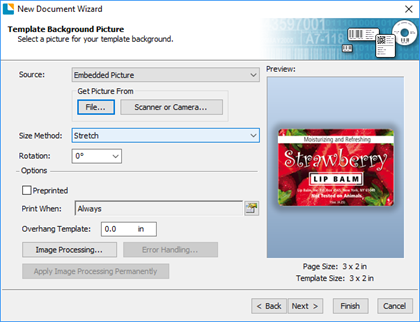
11. Wähle "Eingebettetes Bild". Klick "Datei", um zu Deiner Foto-/Grafikdatei zu navigieren. Stelle die Größenmethode auf "Dehnen". Beachte die Vorschau. Klick "Weiter".
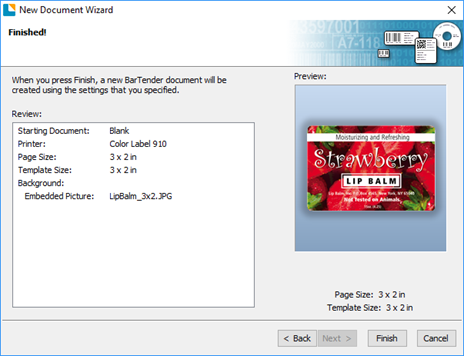
12. Überprüfe die Zusammenfassung. Klick "Fertig stellen". Dein Etikett wird angezeigt.
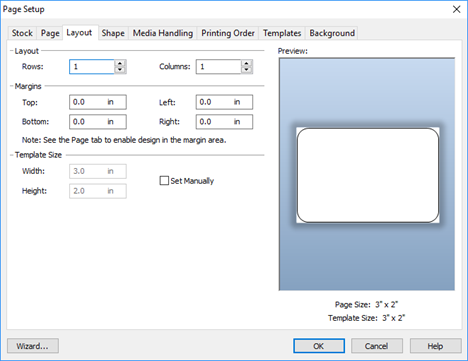
Du kannst alle Einstellungen später bearbeiten: Datei > Seiteneinrichtung (dort findest Du auch Left Margin und weitere Optionen). Grund- und Advanced Settings sind auf den verschiedenen Registerkarten verfügbar.