
Das Problem liegt nicht immer an der Größe, sondern eher am Gewicht. Diese Kekse sind leichter, was dem Keks erlaubt, sich leicht zu bewegen, während er während des Scannens auf Größe überprüft wird. Wenn der Keks zu klein ist oder sich während des Scannens bewegt, druckt der Drucker möglicherweise nicht, oder Du erhältst einen Fehler. Falls er druckt, wird er möglicherweise nicht zentriert.
Lösungen:
1. Manueller Fütterungsmodus. Versuche den manuellen Fütterungsmodus. Folge these instructions.
2. "Feed and Reverse Speed". Du kannst auch die Vorschub- und Rücklaufgeschwindigkeit verlangsamen. Dies verlangsamt den Scan-Prozess und macht es weniger wahrscheinlich, dass sich der Keks bewegt. Um diese Werte anzupassen, öffne PrintHub – wähle die Registerkarte "Printer Settings" – "Advanced Settings". Versuche, die Geschwindigkeiten auf "10" einzustellen.
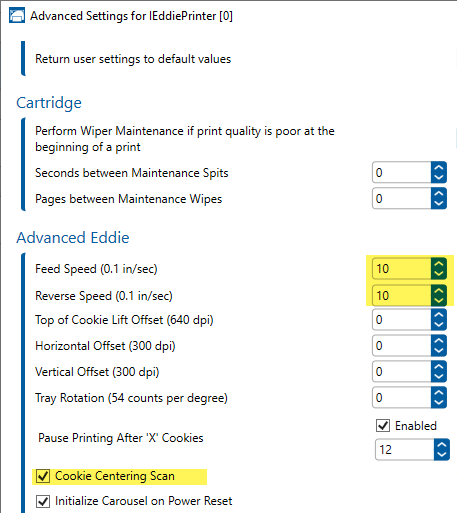
3. Silikon-Makronen-Adapter. Diese Adapter fügen Gewicht und etwas Klebrigkeit hinzu, um eine Bewegung zu verhindern. Du kannst sie hier kaufen.
4. Silikon-Untersetzer. Diese Untersetzer sind großartige kostengünstige Alternativen zu den Makronen-Adaptern. Sie funktionieren nicht ganz so gut für Makronen, funktionieren aber für jeden kleineren oder leichteren Keks. Stelle Deinen kleineren Keks in die Mitte des Untersetzers. Ändere die Seitengröße und Vorlagengröße so, dass sie der Größe des Untersetzers entsprechen (8,89 cm / 3,5 Zoll in diesem Fall).
5. Wickle die Plattform mit einem feuchten Papiertuch ein. Dies kann auch Klebrigkeit hinzufügen, die eine Bewegung verhindern kann. Stelle sicher, dass das Papiertuch flach auf der Plattform liegt, damit der druckbare Gegenstand ebenfalls flach ist. Wichtiger Hinweis: Entferne alle Kekse, Tabletts, Adapter oder Papiertücher, die an der Plattform befestigt sind, wenn Du den Drucker einschaltest. Auf der Plattform sollte sich nichts befinden, wenn Du den Drucker einschaltest. Er prüft und kalibriert die Plattform beim Start. Du kannst diese Elemente hinzufügen, nachdem der Drucker seinen Startroutine abgeschlossen hat und keine Fehler vorhanden sind.
6. Überprüfe die Vorlage. Stelle sicher, dass die Vorlage in BarTender korrekt eingerichtet ist. Überprüfe die Seitengröße und Vorlagengröße in den Seiteneinstellungen doppelt. Die Breite und Höhe sollten gleich sein und sollten dem Durchmesser des Keks/Druckobjekts entsprechen.
7. "Cookie Centering Scan". Deaktiviere den Zentrierungs-Scan. Dies reduziert die Bewegung des Kekses vor dem Drucken erheblich. Allerdings beginnt er jetzt an einer konsistenten Startposition für jeden Keks, unabhängig von der Größe. Das bedeutet, dass Du die horizontale und vertikale Versatzposition anpassen musst, um dies auszugleichen. Wenn Du den Keks-Zentrierungs-Scan wieder einschaltest, musst Du diese Einstellungen auf ihre vorherigen Werte zurücksetzen.
8. Stapel Deine Kekse. Wenn der Keks sehr kurz oder dünn ist, aber immer noch einen großen Durchmesser hat, könntest Du versuchen, mehrere Kekse übereinander zu stapeln, um die Höhe zu erhöhen.