Schritt für Schritt
- Öffne BarTender.
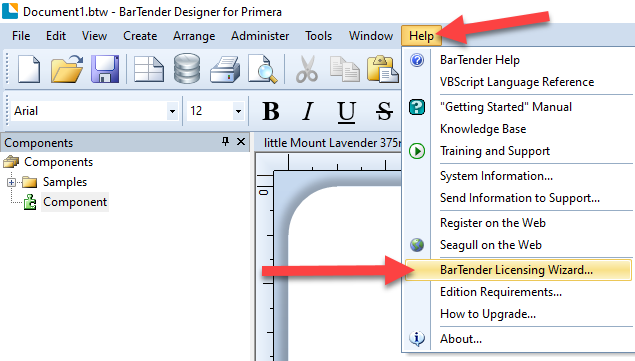
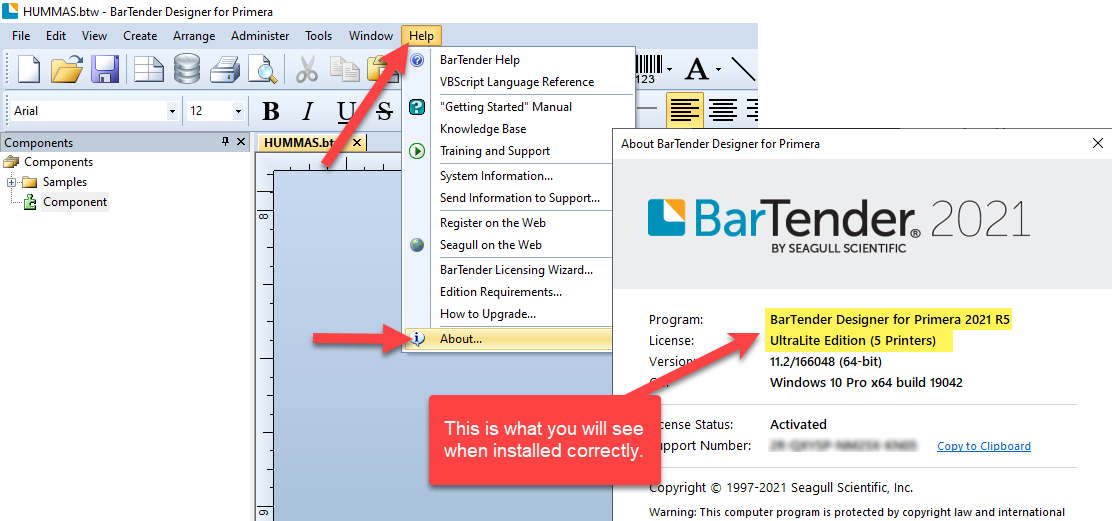
- Geh ins "Help"-Menü.
- Wähl "BarTender Licensing Wizard".
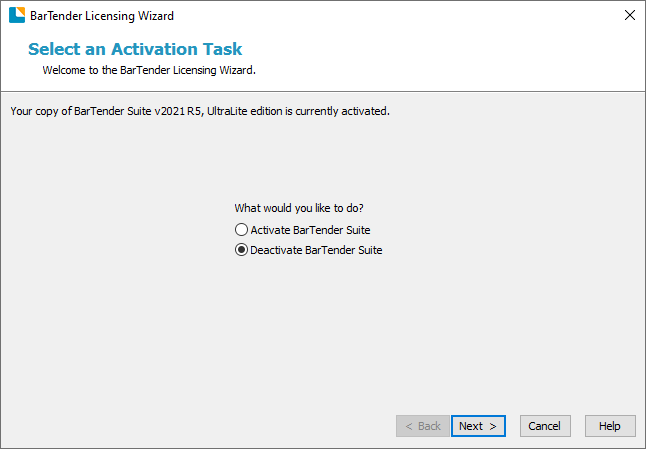
- Wähl "Deactivate BarTender Suite".
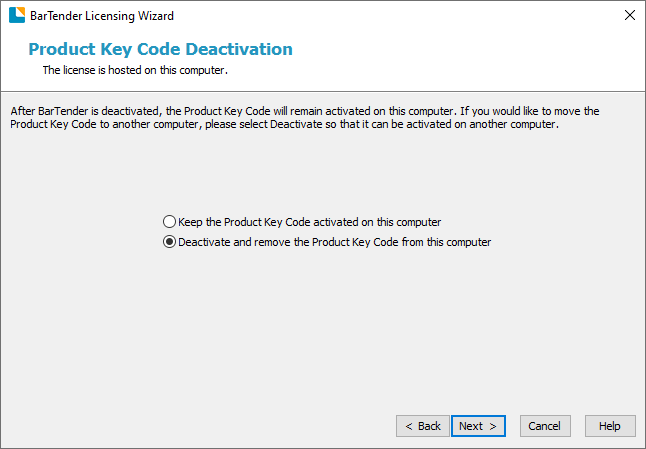
- Wähl "Deactivate and remove the Product Key Code from this computer".
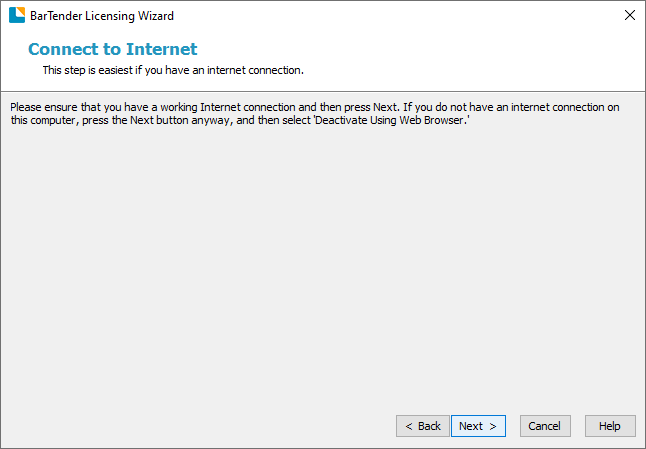
- Klick auf "Next".
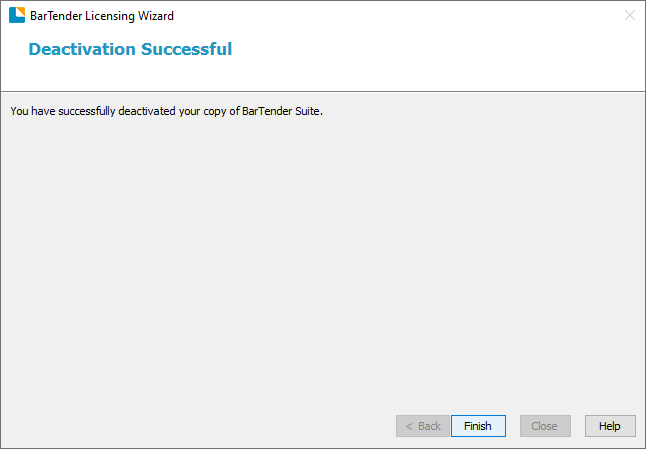
- Klick auf "Finish", wenn die Meldung "Deactivation Successful" erscheint.
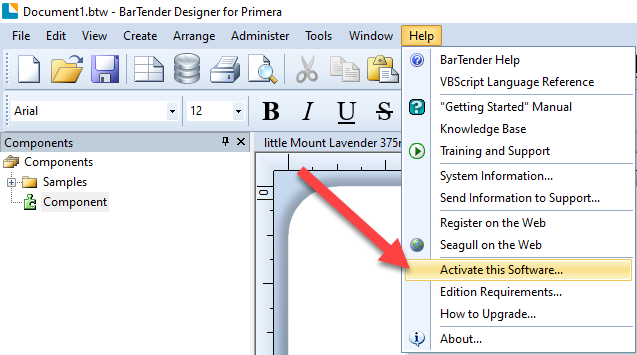
- Geh ins "Help"-Menü. Wähl "Activate this Software...".
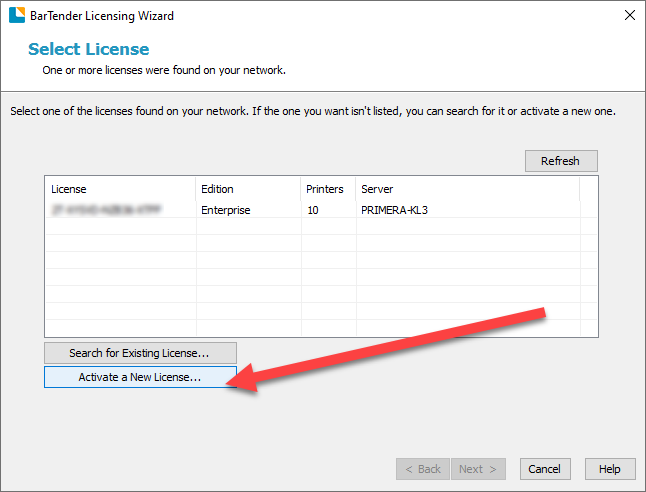
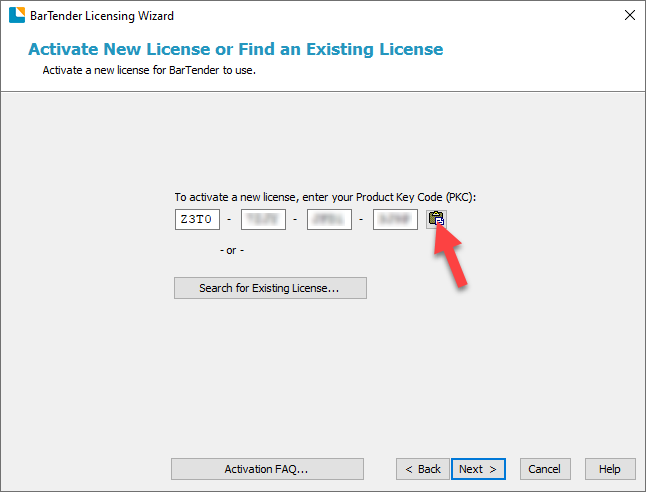
- Wähl "Activate a New License...".
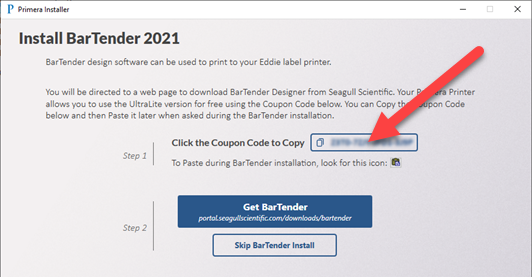
- Gib den Lizenzschlüssel ein, den Dir der Installer anzeigt oder den Du vom Support bekommen hast. Wenn Du ihn aus einer E-Mail oder einer anderen Software kopiert hast, klick auf die Einfügen-Schaltfläche, um ihn in die vier Felder einzufügen. Klick auf "Next".
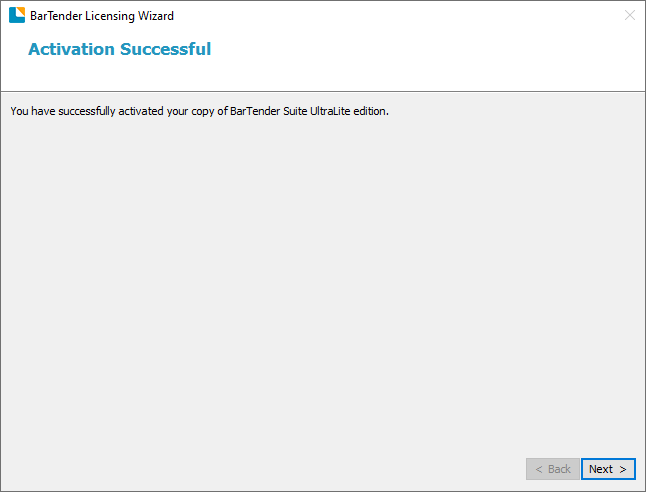
- Du siehst die Meldung "Activation Successful". Klick auf "Next".
- Auf den nächsten Bildschirmen kannst Du Registrierungsangaben ausfüllen oder überspringen.
- So sieht es im "Help"-Menü unter "About" aus, wenn alles korrekt installiert ist.
Erweiterte Lösungen
Wenn Du beim Aktivieren Probleme hast oder BarTender-Fehler 1401, 802 oder 807 bekommst, kannst Du sie über die "Administration Console" beheben. Diese Fehler treten meist in einer Netzwerkumgebung auf, in der mehrere Computer aufeinander und auf den BarTender-Lizenzserver zugreifen können. Das wird automatisch installiert und eingerichtet, Du nutzt es also möglicherweise, ohne es zu merken. Es ist möglich, dass BarTender mit demselben Code auf einem anderen PC in Deinem Netzwerk installiert ist. Dieser Code gilt nur für bis zu 5 Drucker. Hast Du mehr als 5 Drucker, muss er sich die Lizenz zwischen den Druckern teilen. Wechselt der andere PC den Drucker, auf den er druckt, kann er Deinem Drucker die Lizenz wegnehmen.
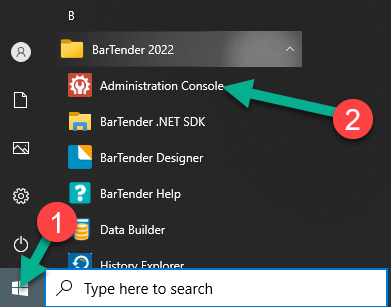
1. Klick unten links auf das Windows-Symbol.
2. Wähl "BarTender - Administration Console", oder such einfach nach "Administration Console".
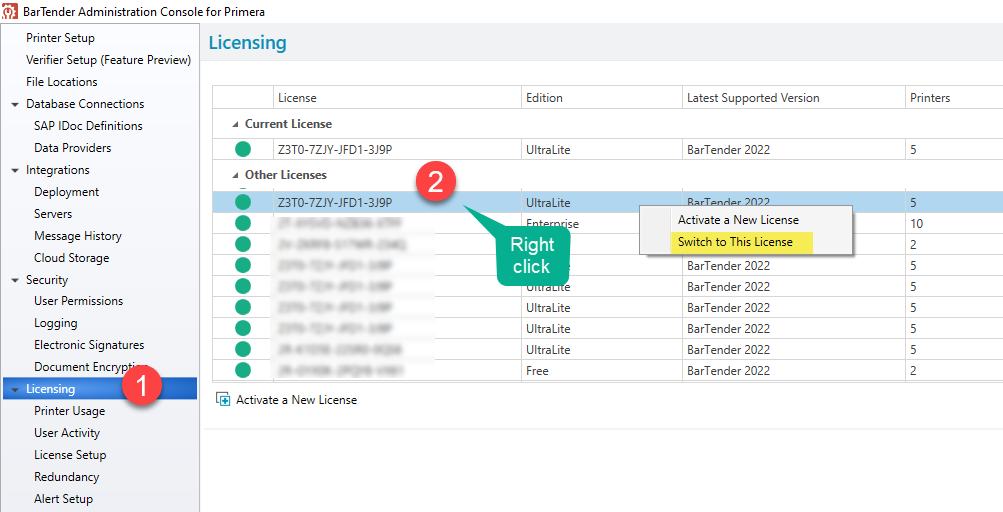
3. Geh zum Bereich "Licensing". Versuch, auf eine neue Lizenz zu wechseln. Hast Du BarTender Professional Edition gekauft, wende Dich bitte vor Änderungen auf diesem Bildschirm direkt an den BarTender-Support.