
Dieser Artikel gilt für folgende Geräte: LX500e, LX600e, LX610e, LX910e, LX3000e, LX4000e und Eddie.
PC-Anleitung
Du kannst mehrere Drucker am selben Computer installieren und gleichzeitig nutzen. Dafür musst Du die USB-Seriennummer eines der beiden Drucker ändern, bei drei Druckern die von zwei, bei vier Druckern die von drei und so weiter. So änderst Du die Seriennummern:
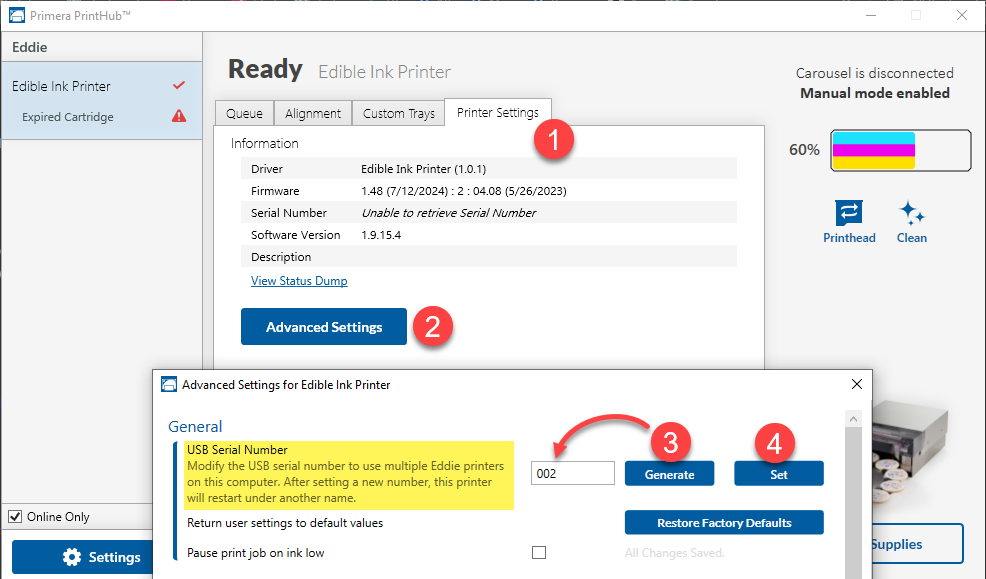
1. Öffne Primera "PrintHub". Geh zum Reiter "Printer Settings". Klick auf "Advanced Settings". Der Abschnitt "USB Serial Number" steht als erster Eintrag in der Liste.
2. Schließ jeden neuen Drucker einzeln nacheinander an. Verbinde noch nicht beide gleichzeitig. Die aktuelle USB-Seriennummer wird angezeigt.
3. Wenn beide Seriennummern gleich sind, klick auf "Generate". Es sucht die nächste freie USB-Seriennummer basierend auf den aktuell angeschlossenen Druckern. Beim ersten wird sie auf 2 gesetzt, beim nächsten auf 3, und so weiter.
4. Klick auf "Set". Du hörst, wie der Drucker zurückgesetzt wird, und das Einstellungsfenster wird grau. Danach siehst Du das Einstellungsfenster wieder. Lass den Drucker angeschlossen.
5. Jetzt kannst Du den nächsten Drucker anschließen. Windows installiert automatisch einen neuen Treiber für diesen Drucker und benennt ihn Color Label <Druckername> (Copy 1). Du kannst ihn später umbenennen, indem Du die Druckereigenschaften in der Windows-Druckerliste bearbeitest.
6. Jetzt erscheint ein zweiter Drucker in der linken Spalte – Color Label <Druckername> (Copy 1). Klick darauf, um Informationen zu diesem Drucker anzuzeigen. Wenn das der letzte Drucker ist, bist Du fertig. Willst Du weitere Drucker anschließen, wiederhol die Schritte 3-5.
Mac-Anleitung
Auf einem Mac lässt sich zwar an mehrere Drucker desselben Modells drucken, allerdings mit ein paar Einschränkungen.
- Das Konfigurationsprogramm unterstützt derzeit keine mehreren Instanzen. Es zeigt Tintenstände, Fehler und Einstellungen an, aber es ist nicht klar, für welchen Drucker sie gelten, da im Konfigurationsprogramm derzeit kein Treibername angezeigt wird. Willst Du Einstellungen ändern oder Tintenstände prüfen, musst Du einen der Drucker vom USB trennen. So weißt Du, dass die angezeigten Informationen zum noch angeschlossenen Drucker gehören. (Ein künftiges Treiber-Update ergänzt eventuell Unterstützung für mehrere Instanzen des Konfigurationsprogramms.)
- USB-Seriennummern lassen sich einrichten, indem Du wie oben beschrieben vorübergehend einen Eddie an einen PC anschließst. Hast Du keinen PC, kannst Du die Seriennummer auch über das Mac-Terminal mit der Anleitung unten setzen.
USB-Seriennummer auf einem Mac setzen
1. Speicher die diesem Artikel angehängten USB-SN-Dateien im Ordner "Downloads" (oder an einem anderen bekannten Ort).
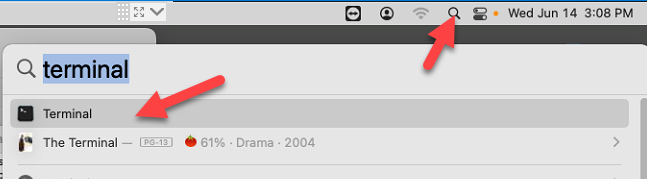
2. Öffne das Terminal – drück Befehlstaste + Leertaste, um die Spotlight-Suche zu öffnen, und tipp dann Terminal ein.
3. Stell sicher, dass nur ein Drucker eingeschaltet und per USB-Kabel angeschlossen ist.
4. Gib im Terminal Folgendes ein:
- Für Eddie: lp -d PTI_Color_Cookie Downloads/SetUSBSerial-002.prn
- Für LX3000e: lp -d Primera_Technology_Inc__Color_Label_3000 Downloads/SetUSBSerial-002.prn
- Für LX4000e: lp -d Primera_Technology_Inc__Color_Label_3000 Downloads/SetUSBSerial-002.prn
- Für Disc Publisher SE-3: lp -d Primera_Technology_Inc__Disc_Publisher_se3 Downloads/SetUSBSerial-002.prn
- Für LX610e: lp -d PTI_Color_Label_610 Downloads/SetUSBSerial-002.prn
- Für LX910e: lp -d PTI_Color_Label_910 Downloads/SetUSBSerial-002.prn
5. Der Drucker setzt sich zurück. Sobald er wieder online ist, installiert der Mac automatisch den zweiten Treiber. Beispiel: PTI_Color_Cookie 2
6. Jetzt schließt Du einfach den nächsten Drucker an, er nutzt automatisch den ersten installierten Treiber, da alle Drucker anfangs mit USB Serial 001 installiert sind.
7. Willst Du mehr als zwei Drucker hinzufügen, wiederhol den Vorgang aus Schritt 4 mit der angehängten Datei SetUSBSerial-003.prn. Um zwischen den Druckern zu wechseln, wähl einfach den gewünschten Drucker aus, entweder PTI_Color_Cookie oder PTI_Color_Cookie 2.