
Eingeschränkte Benutzer können spezifische Rechte zum Ausführen des Bravo erhalten. Folge diesen Schritten:
Installation und Berechtigungen einrichten
1. Alle Installationen müssen zuerst von einem Benutzer mit Administratorrechten durchgeführt werden (einschließlich PTBurn, SureThing und des Druckertreibers). Achte während der Installation darauf, dass Du die Option wählst, für "Alle" auf dem Computer zu installieren.
2. Nach der Installation des Disc Publisher-Druckertreibers muss der Administrator zum Drucker-Ordner gehen, mit der rechten Maustaste auf "Disc Publisher II" oder "Disc Publisher Pro" klicken, auf "Eigenschaften" klicken und auf den Tab "Sicherheit" klicken. Klicke auf "Alle" in "Gruppen oder Benutzernamen". Aktiviere das Kontrollkästchen "Erlauben" sowohl für "Drucker verwalten" als auch für "Dokumente verwalten". Klicke "OK".
3. Der Administrator muss auch Berechtigungen für drei Ordner und drei Registry-Einträge ändern:
Ordner —
A. \Program Files\Common Files\PTBurn\
B. \PTBurnJobs(NW) - wird nach dem ersten Start der Server-Software erstellt.
C. C:\WINNT\rptcds.ini oder C:\Windows\rptcds.ini (nur PTBurn)
Registry-Schlüssel —
D. HKEY_LOCAL_MACHINE\SOFTWARE\Classes\Applications\stcd.exe
E. HKEY_CLASSES_ROOT\Applications\stcd.exe
F. HKEY_CLASSES_ROOT\Software\MicroVision
Der Admin muss zu jedem dieser Ordner navigieren und mit der rechten Maustaste auf den Ordner klicken, dann auf den Tab "Sicherheit" klicken - auf "Benutzer" in "Gruppen oder Benutzernamen" klicken; dann das Kontrollkästchen "Erlauben" sowohl für "Ändern" als auch für "Schreiben" aktivieren. Klicke "OK".
Um den Registry-Schlüssel zu ändern, klicke auf "Start" - "Ausführen" - gib "regedt32" ein. Navigiere zum obigen Speicherort - klicke mit der rechten Maustaste auf stcd.exe - wähle "Berechtigungen". Wähle den Benutzer oder die Gruppe und aktiviere "Vollzugriff".
Nach diesen Änderungen musst Du PTBurn Server zum ersten Mal als Administrator öffnen.
Simple File Sharing deaktivieren
Hinweis: Wenn Du auf der Druckereigenschaften-Seite keinen "Sicherheit"-Tab siehst, musst Du "Simple File Sharing" in den Ordneroptionen deaktivieren, Ansicht-Tab.
Dazu öffnest Du den Windows-Explorer - wählst "Extras" - wählst "Ordneroptionen" - wählst "Ansicht" - gehst nach unten in der Liste und deaktivierst das Kontrollkästchen "Simple File Sharing (empfohlen)".
Erweiterte Option — Als Administrator anmelden. Du kannst den Service so einstellen, dass er sich als Administrator anmeldet, wenn die obigen Einstellungen nicht funktionieren.
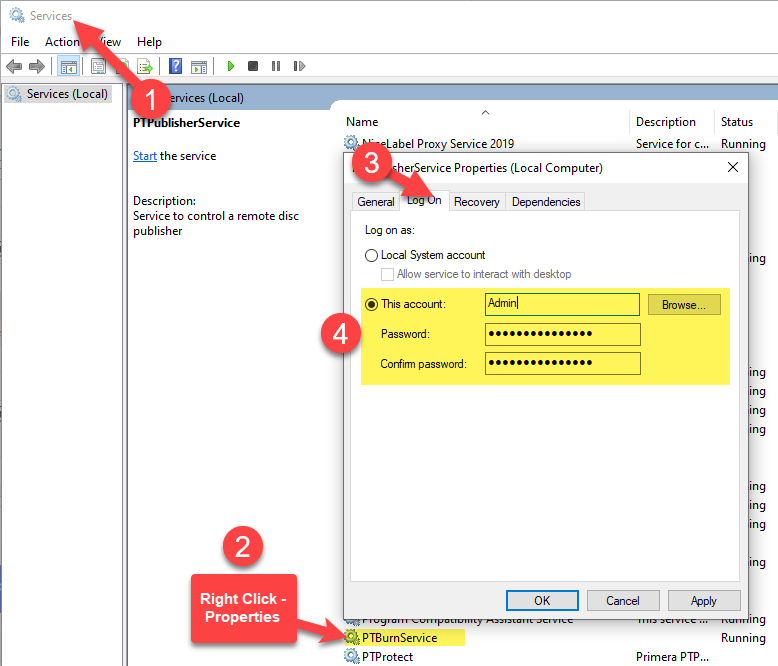
Betrieb als Service mit Netzwerk Shares
Da PTBurn als Service auf einem Windows Rechner läuft muss man bei Verwendung von Daten auf einem Share darauf achten, dass der Account unter dem der Service läuft auf dem Share auch Leserechte hat. Nutzt man eine Verknüpfung z.B. n:\daten und das liegt eigentlich unter \\server1\freigabe\daten dann ist es häufig ein Fehler das das System - also der System Account unter dem meist Dienste laufen die Verknüpfung gar nicht kennt. Also kommt es zum Fehler beim Brennen, weil es die Daten scheinbar nicht gibt. Dann macht es Sinn den Dienst unter einem UserAccount laufen zu lassen, der wirklich Zugriff auf das Share im Netzwerk hat!